

Mint60の組み立て手順|写真で解説

このページでは、Mint60の組み立て方法を説明します。

組み立て前に確認すること
組み立てに必要な工具
組み立てを始める前に、次の工具を用意してください。
| 工具 | 用途・選び方 |
|---|---|
| はんだごて | 部品のはんだ付けに使用します。温度調整機能付きのものが使いやすくおすすめです。 |
| こて台・ こて先クリーナー |
作業中にはんだごてを置き、こて先を清掃するために使います。 |
| 電子工作用はんだ | 部品の端子を基板にはんだ付けします。 |
| ニッパー | ダイオードの余分な足や、キースイッチの端子を短く切ります。 |
| プラスドライバー | ケースのネジ止めに使用します。ネジの頭に合うサイズを用意してください。 |
あると便利な工具
-
ピンセット:小さな部品の位置合わせに使います。
-
はんだ吸い取り線:はんだを取り除き、付け直す際に使います。
-
テスター:導通や、意図しない端子同士の接続を確認できます。
部品の確認
部品がそろっているか確認してください。小さな部品が多いため、トレーなどに分けておくと作業しやすくなります。
| 部品 | 数量 |
|---|---|
| 基板 | 左右一式 |
| アクリルケース | 一式 |
| スペーサー | 20個 |
| 5mmネジ | 28本 |
| 8mmネジ | 12本 |
| PCBマウントスタビライザー | 5セット |
| Pro Micro | 2個 |
| コンスルーピンヘッダー | 4本 |
| TRRSコネクタ | 2個 |
| ダイオード | 66個使用 |
| リセット用タクトスイッチ | 2個 |
| ゴム足(大) | 4個 |
| ゴム足(小) | 8個 |
キースイッチ・キーキャップ・接続ケーブルなどは、購入時の選択内容によって別途用意する必要があります。
部品の不足や破損が見つかった場合は、組み立てを始める前にmoimateへお問い合わせください。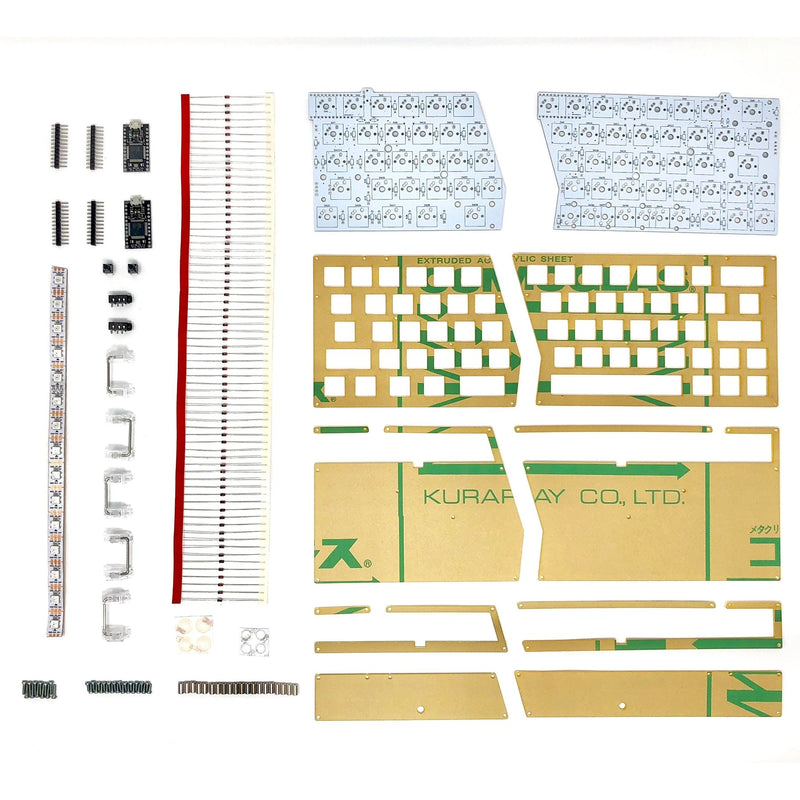
アクリルパーツの取り扱い
アクリルパーツの穴に切り抜き片が残っていたり、保護紙が一部剥がれていたりする場合があります。これらは製造工程上生じるものです。
細い部分は折れやすいため、取り外しや保護紙を剥がす際に強く曲げないよう注意してください。ひび割れなどがある場合は、作業を進めずお問い合わせください。
基板の表裏
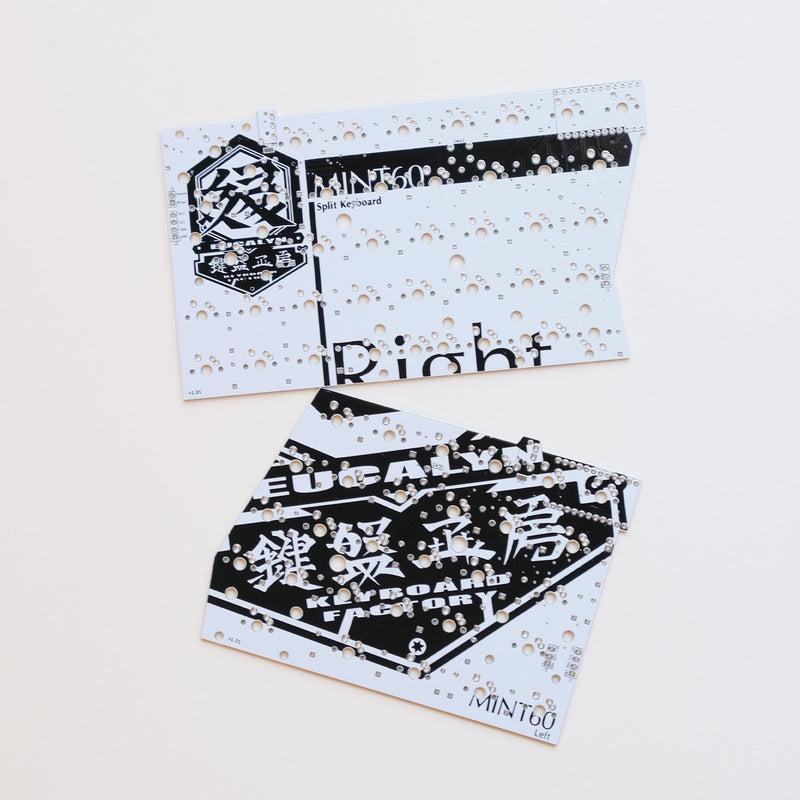
このガイドでは、Mint60のロゴがない面を「表面」、ロゴがある面を「裏面」と呼びます。
作業中は基板を裏返すため、部品を取り付けるたびに表裏を確認してください。
1. ダイオードを取り付ける
基板の表面にある、D1から順に番号が振られた位置へダイオードを取り付けます。
ダイオードの向きを確認する
ダイオードには向きがあります。部品の片側にある黒い帯を、基板に印刷されたダイオードマークの線に合わせてください。
基板を回すと見た目の上下が変わるため、向きは必ず基板の印を基準に確認します。

足を曲げて差し込む
ダイオードの足を取り付け穴の間隔に合わせて曲げ、基板の表面から差し込みます。部品が基板から大きく浮かないようにしてください。

向きをもう一度確認してから、裏面ではんだ付けします。

実装するダイオードは、左側が29個、右側が37個の合計66個です。付け忘れを防ぐため、番号順に作業を進めると確認しやすくなります。
すべて取り付けたら、空いている実装位置がないか、黒い帯の向きがそろっているかを確認してください。

2. 左右のJP1をはんだでつなぐ
左右それぞれの基板に、JP1と書かれた箇所があります。位置はTRRSコネクタの取り付け位置の近くです。
各基板のJP1にある2つのパッドを、はんだでつなぎます。左側・右側の両方で作業してください。
それぞれのパッドにはんだを少量のせてから、間をつなぐようにすると作業しやすくなります。

周囲の端子にはんだが触れていないことも確認してください。
3. TRRSコネクタを取り付ける
取り付け前に、TRRSコネクタのピンに折れや大きな曲がりがないか確認します。
接続ケーブルのプラグも一度差し込み、奥まで入るか確認してください。差し込みが固い場合でも、無理に押し込んだり、強くこじったりしないでください。異常が疑われる場合は、はんだ付けする前にお問い合わせください。

確認ができたらケーブルを抜き、コネクタを基板の裏面から差し込みます。コネクタが基板に密着していることを確認し、表面ではんだ付けしてください。

左右とも同じように取り付けます。
4. リセット用タクトスイッチを取り付ける
タクトスイッチを基板の裏面から差し込み、表面ではんだ付けします。

左右それぞれに1個ずつ取り付けてください。

5. スタビライザーを取り付ける
スタビライザーは、幅の広いキーを安定して押せるようにする部品です。先に「スタビライザーの組み立て」を参照し、5セットを組み立ててください。
右手最下段の配置を決める
右手最下段は、キーの配置を選べます。配置によってスタビライザーを取り付ける位置が変わるため、取り付け前に、使用するキーキャップに合わせて配置を決めてください。


基板に固定する
スタビライザーの取り付け穴には、大きい穴と小さい穴があります。

ワイヤー側が大きい穴に来る向きで取り付けます。
-
ワイヤー側の突起を、大きい穴に差し込みます。

-
反対側を押し込み、爪を基板に固定します。

-
横から見て浮きがなく、両側の爪が基板に掛かっていることを確認します。

取り付けが不十分だと、キーの動きや戻りが悪くなることがあります。浮きや傾きがある場合は、一度取り付け直してください。
6. キースイッチを取り付ける
マウントプレートにスイッチをはめる
キースイッチを固定するアクリルマウントプレートの保護紙を剥がします。
まずは正方形の穴にキースイッチをはめてください。幅の広いキーの位置は、基板と組み合わせてから取り付けます。

基板を重ねる
スイッチの端子を基板の穴に合わせ、裏側から基板を重ねます。

端子が曲がったまま押し込まれていないか、すべての端子が穴を通っているか確認してください。


Pro Microと重なる位置の端子を短くする
このあと、写真の2列のピンの間を覆うようにPro Microを取り付けます。
そのままでは、基板から突き出したキースイッチの端子がPro Microに接触し、ショートするおそれがあります。Pro Microを取り付ける前に、その下に隠れるキースイッチの端子を、基板面近くまで短く切ってください。
切りにくい場合は、対象のキースイッチを一度外し、端子を短くしてから取り付け直します。基板やスイッチ本体を傷つけないよう注意してください。
※写真にある2列の長いピンは切りません。


スイッチをはんだ付けする
プレート・スイッチ・基板の間に浮きがないことを確認し、スイッチの端子をはんだ付けします。

続いて、後回しにしていた幅の広いキーのスイッチを取り付けます。基板の穴と端子の位置を確認しながら差し込み、はんだ付けしてください。

右手最下段は、選んだレイアウトによってスイッチを差し込む位置が異なります。 スタビライザーとキーキャップの位置に合っているか、はんだ付けする前に確認してください。
7. Pro Microを取り付ける
ここでは、コンスルーピンヘッダーを使用します。Pro Microに通常のピンヘッダーが付属している場合でも、この組み立てでは使用しません。

コンスルーピンヘッダーの向きを確認する
コンスルーピンヘッダーの側面には、小さな穴が一列に並んでいます。
写真を参考に、側面の穴がない側のピンをMint60の基板へ差し込みます。左右のピンヘッダーは、側面の穴が同じ方向を向くようにそろえてください。

Pro Microを重ね、はんだ付けする
写真でUSBコネクタの向きと部品面を確認し、ピンヘッダーの上にPro Microを重ねます。


向きと取り付け位置を確認したら、Pro Micro側のピンをはんだ付けしてください。
Mint60の基板側は、はんだ付けしません。Pro Micro側のみはんだ付けします。
左右とも同じように取り付けます。

小さいゴム足を貼る
小さいゴム足を4個用意し、写真の位置に合わせてPro Microへ2個ずつ貼り付けます。

小さいゴム足は合計8個ありますが、この工程で使用するのは4個です。残りはケースの組み立てで使用します。


8. LEDテープの取り付け位置を整える
LEDを取り付けない場合は、「10. ケースを組み立てる」へ進んでください。
LEDテープの下にキースイッチやダイオードの端子が突き出していると、接触してショートするおそれがあります。
LEDテープを配置する位置を確認し、その下に来る端子をニッパーで短く切ってください。切りくずが基板に残っていないことも確認します。
端子やはんだ付け部分とLEDテープが接触する箇所は、必要に応じて電子工作用の絶縁テープなどで絶縁してください。
9. LEDテープを取り付ける
左右の長さに切り分ける
LEDが15個つながったテープを、左側用の7個と右側用の8個に分けます。
テープに表示された切断位置を確認してから切ってください。
基板とLEDテープを配線する
基板の裏面にある「VCC」「LED」「GND」の端子と、LEDテープの入力側を配線します。
| 基板側 | LEDテープ側 |
|---|---|
| VCC | 5V |
| LED | DI |
| GND | GND |
LEDテープには信号の向きがあります。DIと書かれた入力側を基板へ接続してください。 テープの矢印は、入力側から次のLEDへ向かう方向を示しています。

左側には7個、右側には8個のLEDテープを取り付けます。固定する前に、配線と絶縁状態をもう一度確認してください。
10. ケースを組み立てる
残っているアクリルパーツの保護紙を剥がします。細い部分を折らないよう、パーツを支えながら作業してください。
ケースは複数のパーツを重ねる構造です。写真で向きと重なり方を確認しながら進めます。
下側4か所にスペーサーを取り付ける

写真に示したプレートを用意し、下側の4か所に5mmネジとスペーサーを取り付けます。

左右のパーツは、写真と向きを合わせて確認してください。
細長いパーツを組み合わせる
下側のプレートと細長いパーツを、写真のように重ねます。
8mmネジとスペーサーを使って固定してください。


残りのケースパーツを組み込む
残りのアクリルパーツを写真の位置にはさみ、8mmネジとスペーサーを使って上下をつなぎます。


パーツの向きや重なり方を確認し、無理な力を加えずに組み立ててください。
ここまでで、ケースの下側が組み上がります。
トップ側を固定する
キースイッチと基板を取り付けたトップ側を重ね、5mmネジで固定します。

配線がパーツの間に挟まっていないことを確認してください。ネジは強く締めすぎるとアクリルを傷めるため、締めすぎに注意します。
ゴム足とキーキャップを取り付ける
写真を参考に、底面へ残りのゴム足を貼り付けます。
キーキャップを選んだレイアウトに合わせて取り付け、幅の広いキーもスムーズに押せるか確認してください。
キーが引っ掛かったり、押したあとに戻りにくかったりする場合は、スタビライザーの固定状態やキーキャップの取り付けを確認します。
組み立て後の確認
接続する前に、次の点を確認してください。
-
ダイオードの付け忘れや向きの間違いがない
-
左右両方のJP1がはんだでつながっている
-
スイッチの端子に曲がりやはんだ付け忘れがない
-
Pro Microの向きが正しく、周囲の端子と接触していない
-
LEDを取り付けた場合、配線と絶縁に問題がない
-
基板やケースの中に、端子の切りくずが残っていない
-
配線がケースに挟まっていない
-
すべてのキーがスムーズに動く
これでMint60の組み立ては完了です。
続いて「Remapを使用した初期設定」を参照し、ファームウェアを書き込んでください。初期設定後は、左右すべてのキーが反応することを確認します。
キーの割り当てを変更したい場合は、「Mint60キーマッピングの変更方法」をご覧ください。